THOUSANDS OF FREE BLOGGER TEMPLATES ?

miércoles, 14 de abril de 2010

P:11 HIPERVINCULOS A PAGINAS WEB

PASOS


1.- Abres el Internet explorer y buscas las direcciones como aulaclic, tutorial office 2007 etc.


2.-Después abres el power point y le pones un diseño el que quieras.

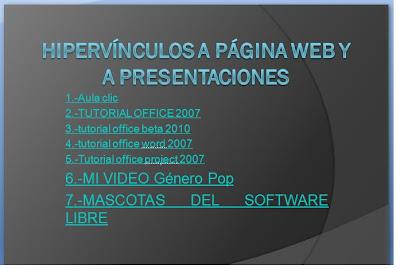
3.-Después haces un menú con lo que buscaste en el Internet.


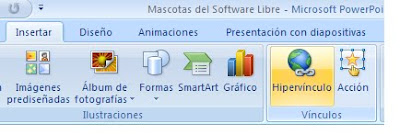
4.-ya que hayas hecho tu menú seleccionas lo que quieres hacer hipervinculo y te vas al botón de menús y seleccionas el icono hipervincular.


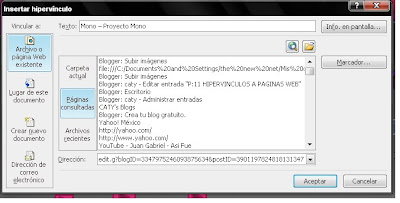
5.-Luego te sale un cuadro y seleccionas en paginas web y seleccionas la pagina que quieres hipervincular y le das clic en aceptar.


6.- Así te vas con cada una de las palabras que quieres hipervincular y haces lo mismo.


7.- ya que terminaste les das clic en presentación y cuando este la presentación le das clic a la palabra que hipervinculaste y te lleva directo ala pagina hipervinculada.


8.-y listo ya sabes como hipervincular.

P:10 HIPERVINCULOS A OTRAS PRESENTACIONES


INSTRUCCIONES


1.-Abres el power point.


2.-después de que este abierto le pones un diseño el que tu quieras.


3.-después haces un menú con las mascotas del software libre y de un vídeo.


4.-Después de que hayas hecho tu menú seleccionas la palabra que quieres hacerle hipervinculo y luego te vas a l botón de menús y seleccionas el icono de hipervinculo.


5.-Luego te sale un cuadro y seleccionas la pagina a la que le vas hacer hipervinculo y le das clic en aceptar.


6.-lo mismo haces con el video y listo ya tienes tus hipervinculos.


7.-cuando hagas clic para presentar tu diapositiva le das clic a la palabra que esta hipervinculada y te lleva directo a la página que hipervinculaste.

p:9 TRANSCISIONES A DIPASITIVAS

INSTRUCCIONES
1.Primero abres la página del ejercicio de las mascotas del sftware libre .
2.-cuando ya este abierto el ejercicio me fui al botón menús y seleccione animaciones.


3.-Me mostró varias opciones y yo solo seleccione la acción que quería que hiciera mi diapositiva.


4.-Aun lado de las opciones hay un cuadro donde esta un icono de una campana con una flecha yo lo seleccione y escogí un sonido para mi diapositiva.


5.-Después al lado esta otro cuadro donde puedes seleccionar que al dar clic con el mouse cambie la diapositiva o sino o puedes seccionar AUTOMATICAMENTE DESPUÉS DE y aquí seleccionas el tiempo que quieres que dure la diapositiva para que cambie para la siguiente diapositiva y listo .


6.-Así le vas haciendo a cada diapositiva y cuando le des en presentación se va amostrar los cambios de animación.

miércoles, 17 de marzo de 2010

p:8 ANIMACIÓN A OBJETOS

PASOS
1.-Aquí tenía que hacer un dibujo primero que salgan unas montañas con un sola saliendo y arriba unas nubes , después que las nubes tapen el sol y que caiga una lluvia, al último que salga un arcoíris.


2.-Para esto me fui al botón de menús selecciones INSERTAR y le di clic en el icono formas aquí para las montañas seleccione unos triángulos y lo escogí, luego busque una con forma de sol y otra de nube y los seleccione.


3.-Para ponerles color seleccione la figura y me salió un cuadro seleccione formato de objeto e hice los cambios necesarios.


3.- ya que los seleccione los acomode como ami me parecía y para que el sol se mueva use ANIMACIONES para eso en el boto de menús seleccione INSERTAR y luego seleccione donde dice personalizar animación.


4.-Aquí me apareció un cuadro al lado derecho para saber que tipo de opción iba a utilizar si de entrada o de salida o de énfasis aquí puedes seleccionar cualquiera dependiendo lo que quieres que haga tu figura ya que hayas terminado de escoger una puedes ponerla si la quieres rápido lenta o muy rápido.


5.-Despues de que termine de hacer los ajustes necesario escogí presentar diapositiva y me salía como se movía mi dibujo y me gusto mucho.

martes, 16 de marzo de 2010

p.7 HIPERVINCULOS CON BOTONES DE ACCIÓN


INSTRUCCIONES

1.-En las diapositivas de las mascotas del software tengo que ponerles botones de acción para que hagan hipervínculos con las demás diapositivas.
2.-Para eso le di clic en el botón menús donde di clic INSERTAR luego seleccione el icono FORMA y tenía que ponerle una de los botones de acción como estos.

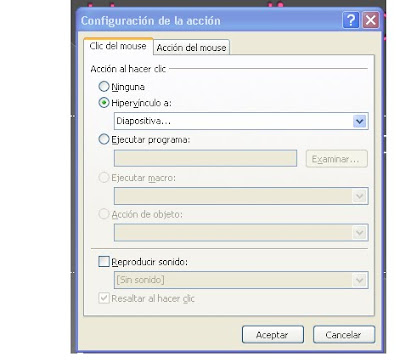
3.-En la primera hoja que era la de menús seleccione este icono y luego al seleccionar y colocarlo en una mascota me apareció un cuadro y selecciono una opción que dice diapositivas.
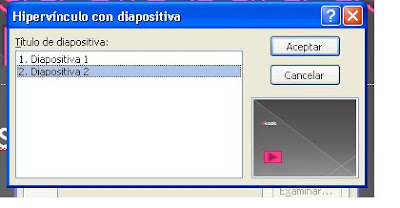
4.-Luego me aparece otro cuadro donde elijo adonde quiero que se haga la diapositiva y le doy clic en aceptar.
5.-En las demás diapositivas selecciono los iconos REGRESAR, INICIO, SIGUIENTE.
6.-Aparte les tengo que poner un color y que adentro tengan su utilización para eso hice lo siguiente:
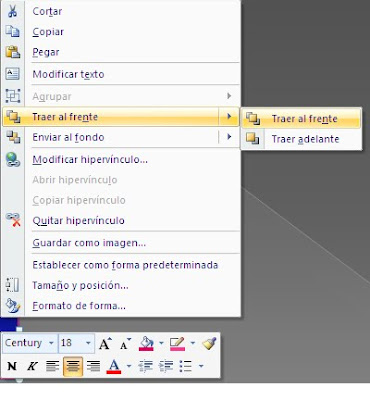
☻primero seleccione un boto de inicio me salió un cuadro y seleccione traer enfrente y después seleccione modificar texto y ahí escribí su uso.

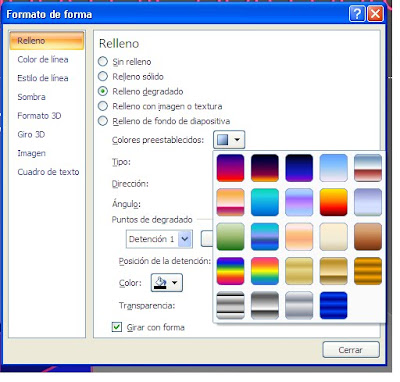
☻para seleccionarles un color seleccione un boton de inicio y le di clic en FORMATO DE FORMA y seleccione ami gusto donde dice RELLENO DEGRADADO y seleccione un color y listo.
☻así hice con las demás diapositivas.
7.-despues hice la presentación de mis diapositivas y listo.


miércoles, 10 de marzo de 2010

p:6 OPCIONES DE IMPRESION

Realizar en Power Point una presentación de 11 diapositivas, sobre LAS MASCOTAS DEL SOFTWARE.

INSTRUCCIONES

1. Primero busque en el internet información sobre las mascotas del software.
2.-Despues abrí el POWER POINT


2.-Después ya que abrí el power point pegue en la primera pagina un menú con las imágenes de las 11 mascotas que seleccione y de ahí en adelante puse en cada hoja una mascota con su información.
3.-Luego ya que puse las diapositivas tengo que ponerle un diseño para eso en el botón de menús seleccionas diseño y ahí te aparecen varios tu debes de seleccionar uno y después ponerlo en escala de grises para eso tines que irte a un lado de los diseños de las diapositivas donde dice colores seleccionas la escala de grises.
4.-para ponerle el encabezado y el pie de página volví otraves al botón de menús y seleccione INSERTAR y después le di clic en el icono que dice encabezado y pie de página donde me sale un cuadro como este:
5.-Despues de haberle puesto el encabezado tenía que ponerle la impresión en vista esquema.
6.-para esto me fui al botón de office y seleccione IMPRIMIR aquí me pareció un cuadro y seleccione vista esquema y listo.


miércoles, 17 de febrero de 2010

P.5: OPCIONES GENERALES Y DE EDICCIÓN


INSTRUCCIONES


1.-Primero abres el power point.


2.-Te vas a la barra de acceso rapido y le das clic en una figurita de una flecha negra.


3.-Luego seleccionas la pestaña mas comandos.

para hacer las modificaciones de la cinta de opciones generales para que aprezcan comandos que desees.

PASOS

1.-Ya que hayas abierto MAS COMANDOS te sale un cuadro y seleccionas PERSONALIZAR.

2.-Y te aparece una lista de comandos nuevos.

3.-Para que te aparezcan todos los comandos seleccionas TODOS LOS COMANDOS .
4.-Despues lo que quieres agregarle eliges un comando y luego seleccionas AGREGAR.
2.-Para que los archivos usados mestre 5
-seleccionas la barra de opciones de rapido acceso slecionas la pestaña MAS COMANDOS.
-Luego te sale un cuadro y seleccionas AVANZADAS.
-en el cuadro buscas donde dice Mostrar Numeros de documentos recientes y ahi seleccionas 5 y listo.
3.-Escriba sunombre en Informacion de usuario.
☺Seleccionas en el mimo cuadro que ya abriste de la barra de ociones de accoso rapido, la pestaña MAS FRECUENTES.
☺Te vas hasta abajo y donde dice NOMBRE DE USURIO pones tu nombre y luego abajo donde dice INICIALES pones las iniciales de tu nombre completo y luego le das clic en aceptar.
4.-En ubicacion de archivos que se valla a una carpeta llamada Info 6 de nuestra memoria.
☻Ahora para hacer esto seleccionas la pestaña GUARDAR.
☻En donde diceUBICACION DE ARCHIVOS PREDETERMINADO borras lo que haya y cuando lo hayas hecho te vas ala carpeta que hiciste en tu memoria.
☻Copias el nombre de tu carpeta y lo pegas ahi despues le das clic en aceptar y listo.
5.-Marcar palabras repetidas
Aqui ahora seleccionas la pestaña REVISION y te aparece un cuadro con varias opciones y luego
buscas donde dice: MARCAR PALABRAS REPETIDAS y lo seleccionas y listo.
6.-Que no se omitan las palabras en Mayúsculas.
En el mismo cuadro del ejercicio anteria nada mas selecionas donde dice: Que no se omitan palabras en Mayúsculas, si es que ewsta elejida pero sino no hagas nada.
7.-Autorrecuperacion en 5 minutos.
♦Aqui te vas en la pestaña: GUARDAR y donde dice: GUARDAR AUTORRECUPERACION nadamas seleccionas 5 y listo le das clic en aceptar.
8.-Número máximo de acciones a deshacer de 13.
♣Seleccionas la pestaña AVANZADAS.
♣Donde dice Número de acciones a deshacer nada mas seleccionas 13 y luego le das clic en aceptar y listo.