Identifica los diferentes programas para nevegar en internet y sus carecteristicas.
FIREFOX
Plataforma:
Windows / Linux / Mac
Idioma: Multiidioma
Licencia: free software
Tamaño: 5.5 MB
Web: http://www.mozilla.com/firefox
es un navegador web muy utilizado y que día a día gana cuota con respecto a Internet Explorer, que hoy sigue siendo el gran dominador del mercado. Es un navegador basado en Mozilla, es decir, que es un producto realizado a partir del motor de Mozilla para la visualización de páginas web. Dentro de los productos basados en Mozilla, Firefox es el más conocido.
En lo que respecta al panorama de los navegadores web, Firefox tiene un espacio muy importante, puesto que tradicionalmente ha marcado la tendencia en cuanto al mercado de programas para acceso a la web. De hecho, es justo señalar que muchas de las mejoras que incorpora Internet Explorer en sus nuevas versiones, son meras copias de funcionalidades que Firefox contiene desde hace tiempo.
Para los desarrolladores de páginas web Firefox es una herramienta casi imprescindible, entre otras cosas por disponer de algunas extensiones que nos facilitan mucho la vida a la hora de construir webs, como validadores, correctores, debuts, herramientas para alterar la página web sin necesidad de editarla ni recargarla, etc.
Algunas de las características de Firefox más interesantes son:
•Es de código libre, puesto que está basado en Mozilla, un producto que también es código libre. Por tanto, también es gratuito.
•Extensible, con un mercado de cientos de extensiones creadas por una rica comunidad de usuarios y desarrolladores.
•Rápido. Las páginas cargan rápido y el propio programa también se inicia con bastante celeridad y tiene opciones para acelerar todavía más la carga.
•Fiel a los estándares. Es decir, soporta la mayoría de los estándares de desarrollo de webs y no hace la guerra por su cuenta, sino que los trata con fidelidad y corrección.
http://www.mozilla-europe.org/es/products/firefox/
MOZILLA
Mozilla Application Suite es un navegador web y una plataforma de desarrollo libre y de código abierto para la WWW. A este hojeador se le denomina habitualmente navegador, aunque se está criticando bastante por prohibir a ciertos países como Cuba y Afganistán de usar el código Mozilla, aunque eso se debe a la antigua licencia de Netscape.
Originalmente, Mozilla era desarrollado principalmente por Netscape Communications Corporation, conocida más popularmente como Netscape, con aportaciones de numerosos voluntarios individuales y corporativos. Netscape utilizaba el código del proyecto para su generación de Navigator 5 y 6.
Tras el abandono de Netscape Communications, el proyecto Mozilla cuenta con el apoyo organizativo, legal y financiero de la Fundación Mozilla, organización sin ánimo de lucro situada en el estado de California, Estados Unidos. La fundación, fue lanzada el 15 de julio de 2003, para permitir la continuidad del proyecto Mozilla más allá de la participación de voluntarios individuales.
Características
Lejos de ser sólo un navegador, es una plataforma de desarrollo multiplataforma sobre la que se pueden construir otras aplicaciones. Mozilla incluye de por sí, cliente de correo, editor de páginas web, cliente LDAP y cliente IRC, además del navegador. También, es ampliable mediante módulos XPI, lo que permite darle nuevas funcionalidades antes impensables; por ejemplo ya hay un módulo de calendario.
Algunas características interesantes del navegador y el lector de correo son:
Ampliabilidad mediante extensiones.
Mayor comodidad en la navegación mediante el uso de pestañas para abrir varias páginas a la vez en lugar de ventanas.
Muy buen tratamiento de la seguridad en cookies, conexiones seguras, imágenes, etc.
Controles avanzados de correo basura, para minimizar el impacto del correo no solicitado.
Software libre y de código abierto: no hay puertas traseras.
Fallos a la vista: la base de datos es universalmente accesible. Los fallos se corrigen en lugar de ocultarse. Los fallos de seguridad suelen corregirse en horas.
http://es.wikipedia.org/wiki/Mozilla_Application_Suite
OPERA
El Opera Browser es uno de los mejores navegadores que existe en la actualidad. Fué creado por la compañía noruega Opera Software en el año 1994. Posee gran velocidad, seguridad y soporte de estándares. Es de tamaño reducido y está en constante innovación ya que se liberan en forma semanal versiones libres de errores y mejoradas para distintas plataformas de PC como Windows, Mac y Unix.
Se destaca la incorporación de pestañas y la integración de buscadores dentro del navegador. La versión 8 fue lanzada freeware lo que le otorgó amplia popularidad y se eliminaron los molestos anuncios publicitarios y ya no es necesario parar licencias. Esto le dio muy buena posición frente a sus competidores directos (Internet Explorer y Mozilla Firefox).
También está muy bien integrado en lo que refiere a dispositivos celulares y también consolas nintendo. Ocupa un espacio en el disco duro de al menos 4 MB después de su descarga y está disponible en 20 idiomas diferentes
http://www.opera.com/
INTERNET EXPLORER 7
Una de las mejoras de Internet Explorer 7 es la nueva interfaz, que varía un poco con respecto a la típica de navegadores más antiguos. No sólo que sea más bonita, sino que la colocación de algunos elementos ha cambiado. Incluye algunas de las mejoras que ya conocían los usuarios de Firefox como:
•Navegación por pestañas: Ahora, en una misma ventana del navegador, podemos tener abiertas varias páginas web, cada una en una pestaña distinta. Podemos seleccionar una u otra pestaña para ver la página que contiene. Por suerte los señores de Microsoft han conservado las teclas rápidas para trabajar con las pestañas que ya estamos acostumbrados a usar en Firefox.
•Integración de un recuadro de búsqueda en las páginas. Este recuadro permite buscar directamente en nuestro buscador preferido, sin tener que entrar en la página de ese buscador para introducir las palabras clave. Se pueden agregar fácilmente nuevos proveedores de búsqueda a través del botón de búsqueda.
Aparte, y esto es nuevo, se ha recolocado la barra de direcciones, junto con los botones de adelante y atrás, los de parar la carga de la página y actualizar. Todos estos elementos de la interfaz se han bloqueado arriba del todo de la ventana del navegador y no se pueden mover.
En lo que respecta al cuerpo de las páginas, se ha creado un sistema para suavizar las fuentes, que en principio puede dar más vistosidad a las páginas web o ayudar a la lectura de textos
http://www.microsoft.com/spain/windows/internet-explorer/
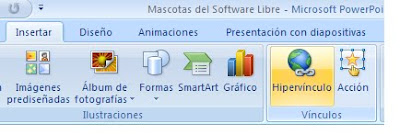


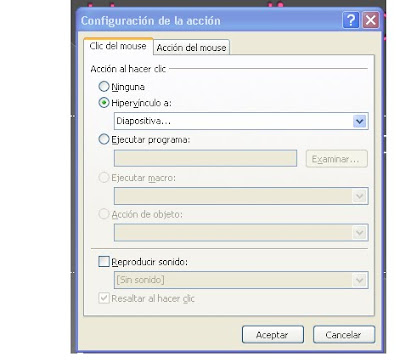
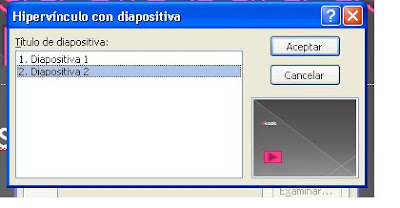

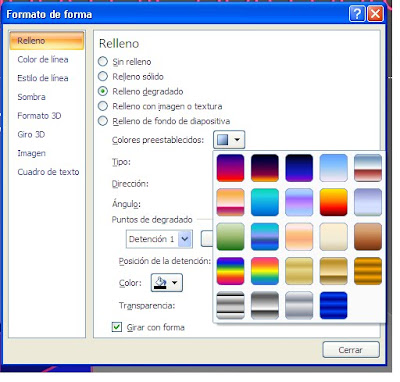
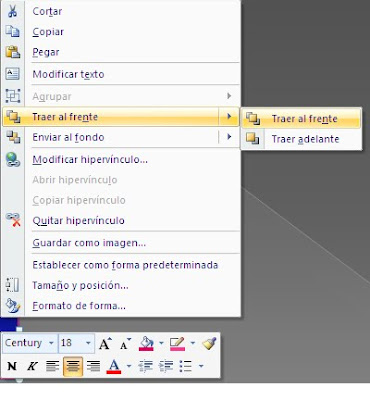 ☻para seleccionarles un color seleccione un boton de inicio y le di clic en FORMATO DE FORMA y seleccione ami gusto donde dice RELLENO DEGRADADO y seleccione un color y listo.