THOUSANDS OF FREE BLOGGER TEMPLATES ?

miércoles, 3 de junio de 2009

p-22 EDICION DE OBJETOS

PASOS PARA REALIZARLO


1.-Entrar al Word.

2.-buscar en Internet una imagen y un poema.

3.-pegarlos en el Word.

4.-la imagen tiene que quedar detrás del texto para eso en la barra de menús.

5.-seleccionar en la imagen del perrito y clic en detrás del texto y listo.

6.-si quieres puedes hacer las letras grandes y como tu quieras y la imagen también.


7.-después la misma imagen la copias y luego la pegas en otra hoja ahí seleccionas la imagen y te sale la barra de herramientas ahí seleccionas este icono y puedes cortar la imagen para hacerla mas pequeña o quitarle algo a la imagen.


8.-y para que la imagen cambie de posición seleccionas la imagen y te sale la misma barra de herramientas y le das clic en este icono así al darle clic en ese icono tu imagen cambia de posición dando vueltas.


9.-y para las autoformas le di clic en la barra de herramientas en insertar, clic en la pestaña imagen y clic en autoformas.


10.-tienes que escoger 3 autoformas y después tienes que hacerle configuraciones cono ponerle algún texto dentro de las autoformas y ponerle color a las autoformas.


11.-después tienes que agruparlas para agruparlas le das clic a una seguido con la tecla ctrl. Y sin soltar el ctrl. Le das clic a cada una de las que faltan cuando ya hayas terminado le das clic derecho en agrupar y lo seleccionas y listo ya tienes tus autoformas agrupadas.

COMENTARIO

Este trabajo se me hizo fácil porque estos procedimientos ya los había realizado y pues con este ejercicio los recordé bueno el de autoformas si fue algo nuevo para mí porque no sabia como agruparlos pero al realizarlos se me hicieron fáciles.


martes, 2 de junio de 2009

p-21 TIPOS DE ARCHIVOS


Podemos dividir los archivos en dos grandes grupos. Éstos son los ejecutables y los
no ejecutables o archivos de datos. La diferencia fundamental entre ellos es que
los primeros están creados para funcionar por si mismos y los segundos
almacenan información que tendrá que ser utilizada con ayuda de algún
programa.De todos modos, la mayoría de los programas llevan otros archivos que
resultan necesarios aparte del ejecutable. Estos archivos adjuntos que requieren
los programas son necesarios para su buen funcionamiento, y aunque puedan
tener formatos distintos no pueden ser separados de su programa original. O al
menos si queremos que siga funcionando bien.Dentro de los archivos de datos se
pueden crear grupos, especialmente por la temática o clase de información que
guarden. Así lo haremos en este tutorial. Separaremos los grupos en archivos de
imágenes, de texto, de vídeo, comprimidos... y nombraremos algunos programas
asociados.


Nomenclatura


Todos los formatos de archivo o extensiones están escritos en mayúscula en la columna de la izquierda. A su derecha y en la misma línea todos ellos poseen una explicación adjunta o bien los programas recomendados para su uso. Todas las extensiones más importantes y que requieren una explicación más completa están marcados con un asterisco (*) y ampliadas en la parte final de su categoría correspondiente


Los archivos de audio son todos los que contienen sonidos (no solo música). Las diferentes extensiones atienden al formato de compresión utilizado para convertir el sonido real en digital.669 --> Winamp AIF --> Winamp AIFC --> Formato AIFFAIFF --> Winamp AMF -->
Winamp ASF --> Windows MediaAU --> WinampAUDIOCD --> AudioCDCDA -->
WinampCDDA --> AIFF Audio FAR --> WinampIT --> Winamp ITZ --> WinampLWV -->
Microsoft Linguistically Enhanced Sound File MID --> WinampMIDI --> WinampMIZ --> W
inampMP1 --> WinampMP2 --> WinampMP3(*)--> WinampMTM --> WinampOGG(*)-->
WinampOGM --> (Ogg)OKT --> Winamp RA --> Real Audio RMI --> Winamp SND -->
WinampSTM --> WinampSTZ --> WinampULT --> WinampVOC --> WinampWAV -->
WinampWAX --> Acceso directo de audio de Windows MediaWM --> Windows MediaWMA -->
WinampWMV --> Windows MediaXM --> WinampXMZ --> Winamp-- MP3: Hoy por hoy es el
formato más extendido para la compresión de música en Internet. Su alta calidad lograda en su
pequeño tamaño lo hace el favorito de la mayoría de los usuarios para comprimir su música y
compartirla en red.-- OGG: Este formato es totalmente abierto y libre de patentes. Tan
profesional y de calidad como cualquier otro pero con todos los valores del movimiento Open
Source.

VÍDEO
Los formatos de video no sólo continen imágenes sino también el sonido que las acompaña. Es
bastante habitual que al intentar visualizar un vídeo no podamos ver la imagen aunque sí
oigamos el sonido. Esto es debido al formato de compresión utilizado en ellos que puede no ser
reconocido por nuestro ordenador, por ello siempre se ha de tener actualizados los codecs de
cada uno de los formatos.ASF --> Windows MediaAVI(*)--> BSPlayer BIK --> RAD Video
ToolsDIV --> DivX Player DIVX --> DivX Player DVD --> PowerDVDIVF --> IndeoM1V -->
(mpeg)MOV(*) --> QuickTimeMOVIE --> (mov)MP2V --> (mpeg)MP4 --> (MPEG-4)MPA --
> (mpeg)MPE --> (mpeg)MPEG(*) --> (mpeg)MPG --> (mpeg)MPV2 --> (mpeg)QT -->
QuickTimeQTL --> QuickTimeRPM --> RealPlayerSMK --> RAD Video ToolsWM --> Windows
MediaWMV --> Windows MediaWOB --> PowerDVD-- AVI: El formato de video más extendido
en Internet es el AVI. Calidad y tamaño son sus mayores valedores ante el público.-- MOV: Es el
formato standard de video de Macintosh y es altamente utilizado en vídeos para reproducir en
páginas web (trailers, publicidad...).-- MPEG: siglas de "Moving Pictures Experts Group"
también se encuentra como MPG

IMÁGENES
Poco hay que decir de las imágenes y de sus formatos salvo que cada uno de ellos utiliza un
método de representación y que algunos ofrecen mayor calidad que otros. También cabe
destacar que muchos programas de edición gráfica utilizan sus propios formatos de trabajo con
imágenes.AIS --> ACDSee Secuencias de imagenBMP(*)--> XnView / ACDSee BW -->
XnView / ACDSee CDR --> CorelDRAW GraficoCDT --> CorelDRAW GraficoCGM -->
CorelDRAW GraficoCMX --> CorelDRAW Exchange GraphicCPT --> Corel PHOTO-PAINTDCX
--> XnView / ACDSeeDIB --> XnView / ACDSeeEMF --> XnView / ACDSeeGBR --> The Gimp
GIF(*) --> XnView / ACDSeeGIH --> The Gimp ICO --> Icono IFF --> XnView /
ACDSeeILBM --> XnView / ACDSeeJFIF --> XnView / ACDSeeJIF --> XnView / ACDSeeJPE -
-> XnView / ACDSeeJPEG(*)--> XnView / ACDSeeJPG --> XnView / ACDSeeKDC -->
XnView / ACDSee LBM --> XnView / ACDSeeMAC --> MacPaint PAT --> The Gimp PCD -->
XnView / ACDSeePCT --> PICTPCX --> XnView / ACDSee PIC --> XnView / ACDSeePICT -->
PICT PNG --> XnView / ACDSee PNTG --> MacPaintPIX --> XnView / ACDSee PSD -->
Adobe PhotoshopPSP --> Paint Shop ProQTI --> QuickTimeQTIF --> QuickTime RGB -->
XnView / ACDSee RGBA --> XnView / ACDSeeRIF --> Painter RLE --> XnView / ACDSee SGI
--> XnView / ACDSeeTGA --> XnView / ACDSee TIF --> XnView / ACDSee TIFF -->
XnView / ACDSee WMF --> XnView / ACDSeeXCF --> The Gimp -- BMP: Extensión que nace
del nombre de este formato BitMaP o Mapa de Bits, gran calidad pero tamaño excesivo no suele
ser muy utilizado en Internet por su carga lenta.-- JPEG: También se le ve como JPE y sobre
todo como JPG es uno de los más extendidos, por su compresión y calidad, en páginas webs para
logotipos y cabeceras.-- GIF: Este formato cuenta con características que lo hacen ideal para el
uso en páginas web, como es la posibilidad de darle un fondo trasparente o insertarle
movimiento.


ANIMACION
Se puede considerar el aporte de la tecnología en dos campos: como herramienta de creación y
como medio de representación.
Para las animaciones dibujadas o pintadas a mano hay programas que asisten a la creación de los
cuadros intermedios. Cabe recordar que se necesita una gran cantidad de éstos para dar la
sensación de movimiento. En las animaciones hechas con gráficos vectoriales y con modelos
tridimensionales el programa mismo calcula la transformación (interpola) de una pose a otra.
Diversos formatos de archivo permiten representar animación en una computadora, y a través
de Internet. Entre los más conocidos están Adobe Flash, GIF, MNG y SVG. El archivo puede
contener una secuencia de cuadros, como gráficos rasterizados (o la diferencia entre un cuadro y
el anterior), o puede contener la definición de trazos y sus deformaciones en el tiempo, en un
formato vectorial. Hay formatos de archivo específicos para animaciones, y también se utilizan
formatos genéricos que pueden contener diversos tipos de multimedios.

URL DONDE ENCONTRAR LA INFORMACION

lunes, 25 de mayo de 2009

p.-20 Edicion de Ecuaciones


Como a mí me toco la ecuación #7 les voy a dar los pasos de como la realice.


PASOS


1.-primero entre al Word.


2.-como mi ecuación empieza con paréntesis me voy a la barra de menús y selecciono la pestaña objeto, me aparece un cuadro donde le doy clic donde dice CREAR NUEVO y selecciono en la lista que me aparece donde dice MICROSOFT EDITOR DE ECUACIONES 3.0.


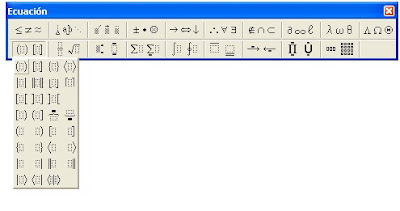
3.- En el Word donde vas a escribir te aparece un cuadro y abajito te aparece una barra de herramientas para hacer la ecuación con muchos signos tu vas a seleccionar donde veas este icono cuando lo selecciones te va parecer varias opciones y vas a seleccionar donde veas este dibujo.

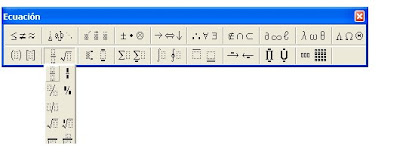
4.-después en la hoja del Word donde vas a escribir te va aparecer el paréntesis que seleccionaste ahí dentro como dentro del paréntesis va una división, volví hacer los mismos pasos seleccione INSERTAR-OBJETO-MICROSOFT 3.0 Y dentro de los iconos de la barra de ecuaciones seleccione este icono.


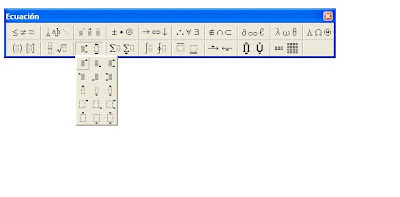
5.-luego te aparece este icono dentro del paréntesis de la hoja del Word a hi vas a escribir esto 16X2Y4, luego te vas al divisor y ahí escribes XZ5 cuando ya los escribiste seleccionas los que van hacer exponenciales 1 por 1 y me voy otra vez a INSERTAR-OBJETO-MICROSOFT 3.0 y en la barra de ecuaciones seleccionas el icono exponencial y te aparecen varias opciones seleccionas de las opciones este icono6.-y listo terminaste tu ecuación.
COMENTARIO
Este ejercicio se hizo con el fin de que yo aprenda como realizar operaciones por medio del Word y aparte también me entere que con este procedimiento se realizan las operaciones que están plasmados en los libros, aparte esta es una herramienta nueva para mi pero conforme hice esta práctica la fui dominando.

miércoles, 20 de mayo de 2009

p-19 Objeto Vinculado.

PASOS

1.-Entrar al Word con la imagen que hiciste en el ejercicio 18 ahora vas a vincularla y los pasos son.

2.-de la barra de menús seleccionas INSERTAR te aparece un cuadro de las opciones que tiene arriba escoge donde dice crear desde un archivo, te manda a otro cuadro Ahí le das clic en examinar te manda directo donde esta MIS DOCUMENTOS ahí escojes donde esta tu imagen del paínt la seleccionas y hasta abajo le das clic en INSERTAR.


3.-Después te regresa de nuevo al cuadro ahí seleccionas donde dice objeto vinculado y después aceptar.

4.-En la hoja des Word te aparece tu dibujo, te regresa al paint donde esta tu dibujo y le haces una modificación cualquiera y luego te vas al Word seleccionas la imagen, clic derecho y seleccionas donde dice hacer vinculación.

5.-Y listo ya tienes tu imagen modificada.

COMENTARIO

Pues esta practica se me hizo fácil porque ya había realizado algo parecido pero en lugar de vincular era mostrar icono y en lugar de hacerle ajustes a la imagen que dibuje en el paint ahora nadamas le hacia 2 veces clic en el icono y me llevaba hasta el paint.
Ahora se como vincular imágenes del Word al paint.

p-18 Objeto Incrustado


PASOS


1.-Abres el paint ahí haces un dibujo lo que tu quieras hacer.

2.-Después de que hayas terminado tu dibujo lo aguardas en MIS DOCUMENTOS.

3.-Luego te vas al Word.

4.-En la barra de menús clic en menú insertar y clic en la pestaña Objeto.

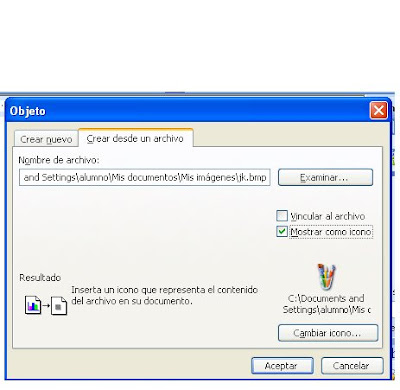
5.-Te aparece un cuadro seleccionas de las pestañas de arriba del cuadro CREAR UN ARCHIVO.


6.-Te aparece otro cuadro donde le das clic en examinar, te manda directo en mis documentos ahí seleccionas la imagen del paint que aguardaste das clic en INSERTAR.


7.después te manda directo al cuadro donde estabas antes y le das clic donde dice MOSTRAR COMO ICONO.


8.-Al ultimo le das clic en aceptar y en tu hoja de Word te aparece un icono que al dar doble clic automáticamente abre donde esta tu dibujo.

COMENTARIO

Este trabajo se me hizo fácil y aprendí algo nuevo de cómo pasar una imagen al paint al Word por medio de icono. Los pasos son sencillos y fáciles y se que un día puedo ocupar este procedimiento.

lunes, 18 de mayo de 2009

p.-17 Documento Maestro


Que es un documento maestro?

U
n documento maestro es un fichero particular de Writer que puede contener otros documentos. Se reconoce por su extensión:

.sxg para los documentos creados con NeoOffice u OpenOffice.org 1.x

.odm para los documentos creados con NeoOffice u OpenOffice.org 2.x.

El documento maestro es especialmente útil para trabajar con textos voluminosos o con un gran número de capítulos o que requieren manipulación compleja, como por ejemplo, si el orden de los capítulos pudiera ser corregido, etc.

A priori, un documento maestro puede contener todos los objetos: texto, imágenes, índices, etc.

PASOS


-Entrar al Word.


-Después buscar una información o con la información de la practica 5.


-después de la barra de menú escogemos donde dice VER y luego en la pestaña ESQUEMA.


- Tenemos el esquema ya redactado con los títulos de los capítulos con su nivel correspondiente.


- Seleccionamos el primer título del capítulo del libro.


- Presionamos sobre para crear un subdocumento.


- A continuación podemos redactar el contenido del subdocumento.


Con el resto de capítulos seguimos el mismo procedimiento.


Al guardar el documento maestro guarda el documento maestro y además crea un documento por cada subdocumento que hayamos creado y lo guarda en el mismo lugar donde tenemos el documento maestro.


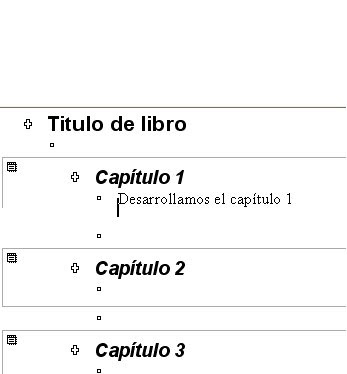
Por ejemplo en la imagen que tenemos ABAJO tenemos el documento maestro y 3 subdocumentos (Capítulo 1, Capítulo 2 y Capítulo 3). Estos 4 documentos estarán en la misma carpeta de nuestro disco duro. Los nombres que les da por defecto a los subdocumentos son el primer título. En este ejemplo los documentos tienen el nombre de "Capitulo 1.doc.", etc.

COMENTARIO

Este trabajo se realizo con el fin de que yo aprendiera hacer un documento maestro y buscar los pasos de este procedimiento. Bueno si se me complico porque esto es algo nuevo para mi y pues no sabia nada de este ejercicio ya con los pasos que fui buscando le fui entendiendo y poco a poco supe realizarlos, este trabajo con el paso del tiempo lo puedo ocupar ya sea para acomodar mi información por partes etc.

martes, 12 de mayo de 2009

p-16 Indices y tablas de contenido


PASOS


1.-entrar al Word.


2.-como ya escogimos un tema largo que habíamos hecho en la práctica cinco vamos hacer la practica 16.


3.-cuando ya tenemos nuestra información abierta nos vamos a la barra de menús donde dice VER ahí seleccionamos la pestaña que dice ESQUEMA.


4.-Nos aparece nuestra misma información pero consigno con rayas y cruces.


5.-Arriba nos aparece un cuadro que ala lado derecho y al izquierdo tiene flechas verdes pues ahí nos indica que titulo queremos seleccionar si uno o dos.


6.-Pero primero tienes que seleccionar el titulo de tu información para después seleccionar el cuadro para que valla en el titulo 1.


7.-Después vamos con los subtemas seleccionamos cada subtema y nos vamos al cuadro ahí con la flecha verde que esta ala derecha seleccionamos para que los subtemas en lugar de ir al titulo 1 valla al dos.


8.-Y si en los subtemas hay un subtema corto pues lo seleccionamos y nos vamos arriba y con la misma flecha derecha le das clic para que valla al titulo 3.


9.-Cuando ya hallas terminado te vas de nuevo a la barra de menús y seleccionas INSERTAR y después seleccionas la pestaña REFERENCIA y te aparece un cuadro seleccionas donde dice INDICES Y TABLAS.


10.-Te aparece un cuadro donde tienes que escoger índice ahí haces los ajuste que quieres hacerle a los títulos y subtemas después seleccionas los niveles que tiene tu trabajo y le das clic en hipervínculos.


11.-Al ultimo te vas donde dice TABLA DE ILUSTRACIONES ahí determinas el formato de tu tabla y clic en ACEPTAR y listo ya tienes tu propio índice.
COMENTARIO
Este trabajo fue algo nuevo para mi es decir que se me hizo complicado porque nosotros tenemos que buscar como hacerlo pero la Prof. nos dio los pasos y pues no fue tan difícil, si me complique porque como teníamos que hacer nuestro propio menú con la practica 5 pero poco a poco me fue saliendo hasta que lo logre ya tenia mi propio cuadro de menú.