THOUSANDS OF FREE BLOGGER TEMPLATES ?

miércoles, 20 de mayo de 2009

p-18 Objeto Incrustado


PASOS


1.-Abres el paint ahí haces un dibujo lo que tu quieras hacer.

2.-Después de que hayas terminado tu dibujo lo aguardas en MIS DOCUMENTOS.

3.-Luego te vas al Word.

4.-En la barra de menús clic en menú insertar y clic en la pestaña Objeto.

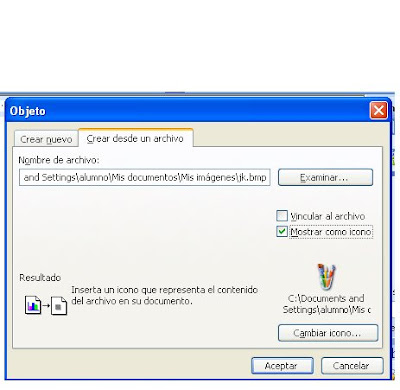
5.-Te aparece un cuadro seleccionas de las pestañas de arriba del cuadro CREAR UN ARCHIVO.


6.-Te aparece otro cuadro donde le das clic en examinar, te manda directo en mis documentos ahí seleccionas la imagen del paint que aguardaste das clic en INSERTAR.


7.después te manda directo al cuadro donde estabas antes y le das clic donde dice MOSTRAR COMO ICONO.


8.-Al ultimo le das clic en aceptar y en tu hoja de Word te aparece un icono que al dar doble clic automáticamente abre donde esta tu dibujo.

COMENTARIO

Este trabajo se me hizo fácil y aprendí algo nuevo de cómo pasar una imagen al paint al Word por medio de icono. Los pasos son sencillos y fáciles y se que un día puedo ocupar este procedimiento.

lunes, 18 de mayo de 2009

p.-17 Documento Maestro


Que es un documento maestro?

U
n documento maestro es un fichero particular de Writer que puede contener otros documentos. Se reconoce por su extensión:

.sxg para los documentos creados con NeoOffice u OpenOffice.org 1.x

.odm para los documentos creados con NeoOffice u OpenOffice.org 2.x.

El documento maestro es especialmente útil para trabajar con textos voluminosos o con un gran número de capítulos o que requieren manipulación compleja, como por ejemplo, si el orden de los capítulos pudiera ser corregido, etc.

A priori, un documento maestro puede contener todos los objetos: texto, imágenes, índices, etc.

PASOS


-Entrar al Word.


-Después buscar una información o con la información de la practica 5.


-después de la barra de menú escogemos donde dice VER y luego en la pestaña ESQUEMA.


- Tenemos el esquema ya redactado con los títulos de los capítulos con su nivel correspondiente.


- Seleccionamos el primer título del capítulo del libro.


- Presionamos sobre para crear un subdocumento.


- A continuación podemos redactar el contenido del subdocumento.


Con el resto de capítulos seguimos el mismo procedimiento.


Al guardar el documento maestro guarda el documento maestro y además crea un documento por cada subdocumento que hayamos creado y lo guarda en el mismo lugar donde tenemos el documento maestro.


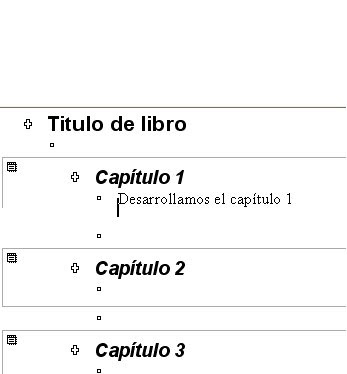
Por ejemplo en la imagen que tenemos ABAJO tenemos el documento maestro y 3 subdocumentos (Capítulo 1, Capítulo 2 y Capítulo 3). Estos 4 documentos estarán en la misma carpeta de nuestro disco duro. Los nombres que les da por defecto a los subdocumentos son el primer título. En este ejemplo los documentos tienen el nombre de "Capitulo 1.doc.", etc.

COMENTARIO

Este trabajo se realizo con el fin de que yo aprendiera hacer un documento maestro y buscar los pasos de este procedimiento. Bueno si se me complico porque esto es algo nuevo para mi y pues no sabia nada de este ejercicio ya con los pasos que fui buscando le fui entendiendo y poco a poco supe realizarlos, este trabajo con el paso del tiempo lo puedo ocupar ya sea para acomodar mi información por partes etc.

martes, 12 de mayo de 2009

p-16 Indices y tablas de contenido


PASOS


1.-entrar al Word.


2.-como ya escogimos un tema largo que habíamos hecho en la práctica cinco vamos hacer la practica 16.


3.-cuando ya tenemos nuestra información abierta nos vamos a la barra de menús donde dice VER ahí seleccionamos la pestaña que dice ESQUEMA.


4.-Nos aparece nuestra misma información pero consigno con rayas y cruces.


5.-Arriba nos aparece un cuadro que ala lado derecho y al izquierdo tiene flechas verdes pues ahí nos indica que titulo queremos seleccionar si uno o dos.


6.-Pero primero tienes que seleccionar el titulo de tu información para después seleccionar el cuadro para que valla en el titulo 1.


7.-Después vamos con los subtemas seleccionamos cada subtema y nos vamos al cuadro ahí con la flecha verde que esta ala derecha seleccionamos para que los subtemas en lugar de ir al titulo 1 valla al dos.


8.-Y si en los subtemas hay un subtema corto pues lo seleccionamos y nos vamos arriba y con la misma flecha derecha le das clic para que valla al titulo 3.


9.-Cuando ya hallas terminado te vas de nuevo a la barra de menús y seleccionas INSERTAR y después seleccionas la pestaña REFERENCIA y te aparece un cuadro seleccionas donde dice INDICES Y TABLAS.


10.-Te aparece un cuadro donde tienes que escoger índice ahí haces los ajuste que quieres hacerle a los títulos y subtemas después seleccionas los niveles que tiene tu trabajo y le das clic en hipervínculos.


11.-Al ultimo te vas donde dice TABLA DE ILUSTRACIONES ahí determinas el formato de tu tabla y clic en ACEPTAR y listo ya tienes tu propio índice.
COMENTARIO
Este trabajo fue algo nuevo para mi es decir que se me hizo complicado porque nosotros tenemos que buscar como hacerlo pero la Prof. nos dio los pasos y pues no fue tan difícil, si me complique porque como teníamos que hacer nuestro propio menú con la practica 5 pero poco a poco me fue saliendo hasta que lo logre ya tenia mi propio cuadro de menú.

domingo, 26 de abril de 2009

15.-FOLLETO


PASOS:FOLLETO

1.-Entras al Word.

2.-Clic en la barra de menú en archivo, seleccionas la pestaña NUEVO.

3.-Al lado derecho de tu hoja te aparece un cuadro clic en plantillas en office.

4.-Después te aparece una página que aparece si quieres hacer folletos, cartas
etc. Clic en folletos.

5.-Te aparecen varios folletos tienes que escoger uno, cuando escoges uno te aparece el folleto solo seleccionas descargar y hasta arriba te aparece una cinta amarilla le das clic derecho en ejecutar y listo ya tienes tu folleto.

6.-Despues ahí escribes lo que quieres poner y si quieres subir imágenes le das clic en la barra de menús en insertar, seleccionas la pestaña imagen y luego clic en imágenes prediseñadas y ahí pones lo que buscas te aparecen dibujos y le das clic y te aparece sola la imagen.

7.-Sino quieres de ahí te vas al google en imágenes buscas la imagen que quieres y luego clic derecho en copiar, te vas al folleto clic derecho y luego seleccionas pegar.

8.-sino te sale la imagen en el lugar donde quieres seleccionas la imagen clic derecho y clic en mostrar barra de herramientas o solo al darle clic en la imagen en algunas veces te sale sola.

9.-seleccionas donde esta la imagen del perrito y ahí escoges la opción que quieres, si quieres ajustar la imagen. Si quieres que este detrás del texto etc.

10.-y isto ya tienes tu folleto.

11.-Si quieres imprimirlo como te sale el folleto en 2 hojas pero en el mismo Word, clic en archivos, imprimir y luego te vas donde dice páginas lo seleccionas y al lado pones la pagina que quieres poner.

COMENTARIO
Se me hizo fácil porque ya lo había realizado pero me sirvió para acordarme además antes lo hice sola, y ahora tenia que escoger el folleto que estaban en la plantilla oficce,
ey escribir sobre un negocio que quisiéramos, aparte la profesora nos dio los pasos detalle por detalle, paso por paso.

viernes, 3 de abril de 2009

p-14 COMBINACION DE CORRESPONDENCIA

CARTAS


PASOS : CARTAS


1.-Entrar al Word.

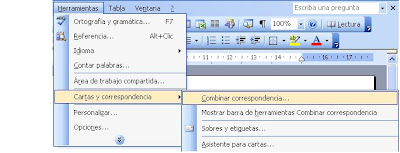
2.-De la barra de menús le damos clic en barra de herramientas ahí nos aparece un cuadro donde seleccionas la pestaña CARTAS Y CORREPONDENCIA, me aparece otro cuadro donde dice COMBINAR CORRESPONDENCIA.
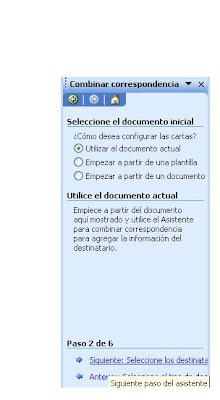
3.-me aparece un cuadro azul al lado derecho de la hoja donde tenemos que seleccionar si queremos hacer cartas sobres etiquetas o lista de direcciones, como vamos hacer cartas seleccionamos donde dice CARTAS.
4.-hasta abajo seleccionamos donde dice SIGUIENTE: SELECCIONE LOS DESTINATARIOS. 5.-luego aparece otra información que tienes que escoger si debes utilizar una lista ya existente, seleccionar de los contactos Outlook o escribir una lista nueva, como no tienes a nadie que poner en la carta seleccionas escribir una lista nueva y abajo del cuadro aparece una carpeta donde dice crear.6.-te aparece un cuadro donde te aparece los requisitos que quieres ponerle , como el nombre que quieres entregarle la carta7.-Sino quieres ponerle alguno de los requisitos que seleccionas donde dice personalizar, te aparece otro cuadro con los datos que están si no quieres alguno selecciona la palabra y luego eliminary listo te regresa otraves al cuadro de los datos.
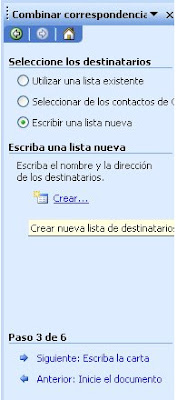
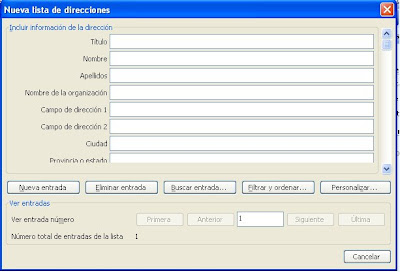
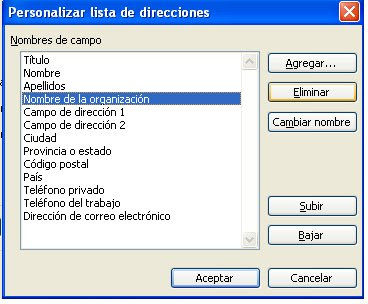
8.-luego cuando ya hayas terminado seleccionas cerrar y luego te aparece un cuadro donde tienes que aguardar la base de datos ahí tienes que ponerle un nombre que gustes, después te aparece tu cuadro seleccionas seleccionar todo y listo.

9.-te regresa otravez ala cuadro azul donde seleccionas utilizar una lista ya existente después te vas abajo y seleccionas donde dice SIGUIENTE ESCRIBA LA CARTA10.-Después te aparece una lista donde tienes que escoger si quieres poner bloque de direcciones, línea de saludo, franqueo electrónico o mas elementos, yo escogí la de MAS ELEMENTOS ahí me aparece un cuadro donde aparece los requisitos de mi base de datos yo selecciono uno luego clic en insertar y luego cerrar.
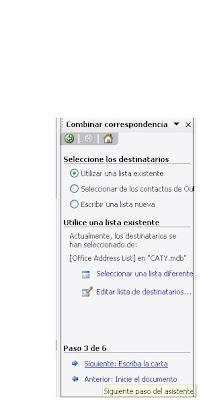

11.-luego hasta abajo damos clic en vista previa de los destinatarios.12.-ahí tengo que escoger el numero destinatarios que quiero poner en las cartas.


13.-después me voy abajo y selecciono donde dice SIGUIENTE: COMPLETE LA COMBINACION.
14.-Ahí tengo que seleccionar si quiero imprimir si es una sola pero sino hacer clic en cartas individuales.
15.-Y listo ya tienes tus cartaS.

SOBRES
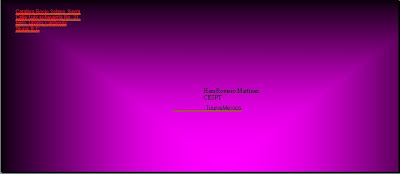
PASOS: SOBRES


1.-Entras al Word.


2.-de la barra de menús seleccionamos cartas y correspondencia y luego clic en la pestaña COMBINAR CORRESPONDENCIA.


3.-Luego te aparece un cuadro donde hay varias opciones donde tines que escoger si quieres utilizar el mismo documento,cambiar el diseño o empezar apartir de un documento.


hasta abajo te aparece un sobre y al lado dice OPCIONES DE SOBRE y le das clic.

5.-Luego te aparece un cuadro donde tienes que ponerle las configuraciones que quieres hacerle a tu sobre, si quieres cambiar de color las letras, el estilo etc.


6.-des pues te aparece tu sobre y seleccionas donde dice SELECCIONE LOS DESTINATARIOS.

7.-Le das clic y luego seleccionas donde dice utilizar una lista ya existente ahí te manda directo donde esta mis documentos, seleccionas tu base de datos que ya la tienes aguardada ledas clic en abrir y luego te vas abajo donde dice vista previa de los destinatarios.

8.-Luego ahí escoges a cuantas personas les quieres enviar el sobre .


9.-Luego me voy abajo y selecciono donde dice SIGUIENTA:COMPLETA LA COMBINACION.


10.-Después me voy donde dice SIGUIENTE: COMPLTE LA COMBINACION.

11.-Ahí escojo si es una sola imprimir, pero si son varias clic en sobres individules.

12.-Y listo ya tienes tus sobres.


ETIQUETAS

PASOS: PARA ETIQUETAS

1-Iniciar en el Word
2-Seleccionar en menú herramientas y dar clic en cartas y correspondencias
3-Entrar en combinar la correspondencia y seleccionar las etiquetas
4-Iniciar el documento y utilizar el documento actual
5-Seleccionar en opciones de etiqueta y darle aceptar
6-Se selecciona los destinatarios y después en vista previa para todas las etiquetas
8.-Ylisto ya tienes tus etiquetas.

INVITACIONES

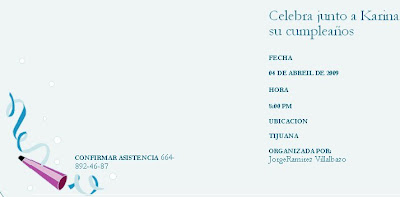
PASOS: INVITACIONES

1- Primero entrar al Word
2- Entrar a archivo seleccionar nuevo
3- Se selecciona plantillas en office online
4- Apareció una pagina de plantillas y elegimos la plantilla que necesitamos
5- Escogemos la categoría que deseamos y se elige el tipo de invitación que necesites y se le da en descargar
6- Y se pasa ala pagina del Word , entras otra vez a menú herramientas cartas y correspondencia y combinar correspondencia
7- Ya después de ahí se selecciona lista de direcciones y clic en inicie el documento
8- Se selecciona el documento actual, y después se selecciona los destinatarios
9- Organice las listas de direcciones, y en mas elemento
s y se ira poniendo los datos que desees agregar
10- Se le da clic en siguiente y se le da en complete la combinación y ya después envista previa de las listas.
COMENTARIO


Este trabajo se me hizo un poco difícil porque aquí tenía que tener una base de datos para hacer los sobres, cartas invitaciones. Además al principio yo no sabia hacer eso y pues me revolví hasta que un compañero me ayudo. Pero tenia que seguir correctamente los pasos que me decía la maestra para que no tuviera ningún error y como al principio no sabia pues dure mucho haciéndolo, las invitaciones, sobres y etiquetas si se me hicieron un poco mas fácil porque ya tenia mi base de datos y con eso se me hizo fácil, con el paso del tiempo es decir cuando ya tenga un trabajo como de secretaria y me pongan hacer cartas ya se como se realiza.



miércoles, 1 de abril de 2009

p-13 CREACION DE ESTILOS CON MACROS


PASOS

1.- Entrar al Word.

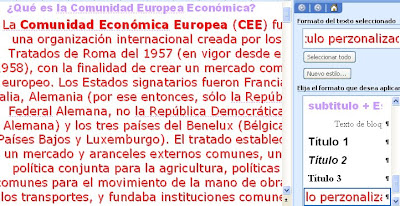
2.- seleccionamos de la barra de herramientas FORMATO, después elegimos la pestaña donde dice ESTILOS Y FORMATO.
3.- Nos aparece un cuadro seleccionamos NUEVO ESTILO.
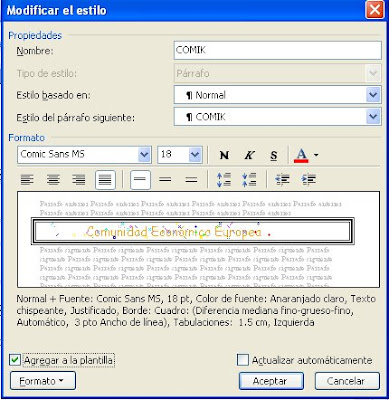
4.-Ahí nos aparece otro cuadro donde nosotros llenamos como queremos nuestro estilo de letra.
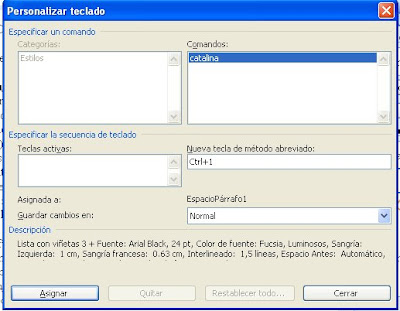
5.-Hasta abajo aparece un cuadro donde dice FORMATO lo seleccionamos, ahí escogemos las características que queremos que lleve nuestro estilo y luego seleccionamos la pestaña donde dice METODO ABREVIADO ahí ponemos si queremos que sea así ctrl.+1.
6.-En nuestro escrito si queremos ponerle el estilo que abreviamos seleccionamos ctrl.+1 y aparece nuestro estilo de letra.


COMENTARIO

Este ejercicio se me hizo fácil por que ya lo había hecho lo que se me hizo difícil fue cuando le tenemos que poner el método abreviado pero después supe porque una compañera me ayudo.

p-12 CREACION DE ESTILOS


PASOS

1.-Entrar al Word.
2.-de la barra de menús seleccionar la barra de formato.
3.-luego seleccionamos la pestaña de estilos y formato.
4.-en el lado derecho aparece un cuadro donde seleccionamos NUEVO ESTILO.
5.-Ahí me aparece otro cuadro donde dice nombre, tipo de estilo etc.
6.-Hasta abajo me aparece otro cuadro donde dice formato ahí seleccionamos el color. Numero de letra, si lo queremos con destellos, hormigas rojas o negras etc.
7.-Seleccionamos agregar a la plantilla Y LISTO TENEMOS NUESTRO PROPIO ESTILO DE LETRA.


COMENTARIO

Esta práctica se me hizo útil porque si no quiero un estilo de letra que este en el Word escojo mi propio estilo como a mi me guste aparte yo no sabia crear estilos y con esta practica aprendí.